Выключение Windows 11 после бездействия: 4 способа остановить это

Ваш Windows 11 выключается после бездействия? Это может быть проблемой и привести к потере несохраненных данных, поэтому в сегодняшнем руководстве мы покажем вам, как исправить эту проблему.
Как исправить ошибку выключения Windows 11 после бездействия?
1. Измените схему электропитания или настройте параметры схемы.
Нажмите Windowsклавишу+Sи введите план электропитания. Выберите Выбрать план электропитания.

Далее выберите план электропитания «Высокая производительность».

Сохраните изменения.
Кроме того, вы можете изменить текущие настройки плана, выполнив следующие действия:
Выполните шаг 1 из предыдущего раздела.
Затем нажмите «Изменить параметры плана» рядом с текущим планом электропитания.

Выберите Изменить дополнительные параметры питания.

Разверните раздел «Сон» и установите для параметра «Гибернация после» значение «Никогда».

Необязательно: установите для параметра Отключать жесткий диск значение Никогда.
2. Восстановите вашу систему
Нажмите Windowsклавишу+Sи введите cmd. Выберите Запуск от имени администратора.

Далее выполните следующие команды одну за другой:
SFC /scannow
 DISM /Online /Cleanup-Image /CheckHealth
 DISM /Online /Cleanup-Image /ScanHealth
 DISM /Online /Cleanup-Image /RestoreHealth
Помните, что каждое сканирование может занять некоторое время, поэтому не прерывайте его.
После завершения сканирования проверьте, исчезла ли проблема.
3. Проверьте наличие запланированных задач.
Нажмите Windowsклавишу+Sи введите планировщик задач. Выберите Планировщик задач из списка.

Перейдите в библиотеку задач и найдите все задачи, условием которых является бездействие.
Удалите эти задачи.
Имейте в виду, что это сработает только если вы создали такую задачу заранее. Чтобы узнать, как создать таймер выключения, у нас есть отличное руководство о том, как запланировать таймер выключения в Windows 11, так что не пропустите его.
4. Удалить последнее накопительное обновление
Откройте меню «Пуск».
Нажмите кнопку питания.
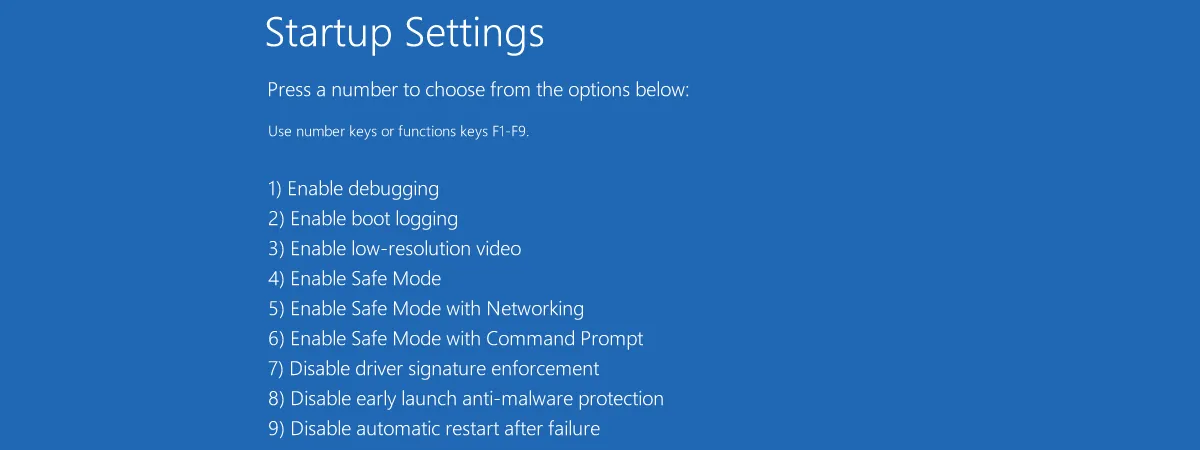
Нажмите и удерживайте Shift и выберите Перезагрузить.

Перейдите в раздел Устранение неполадок, а затем в Дополнительные параметры. Далее выберите Удалить обновления.

Выберите «Удалить последнее обновление качества» и следуйте инструкциям на экране.

Как видите, вы можете предотвратить выключение Windows 11 после бездействия, изменив параметры питания, но если это не сработает, вы всегда можете попробовать восстановить системные файлы.
Source: https://ip-calculator.ru/blog/windows-11/windows-11-shutdown-after-inactivity/